Peekle
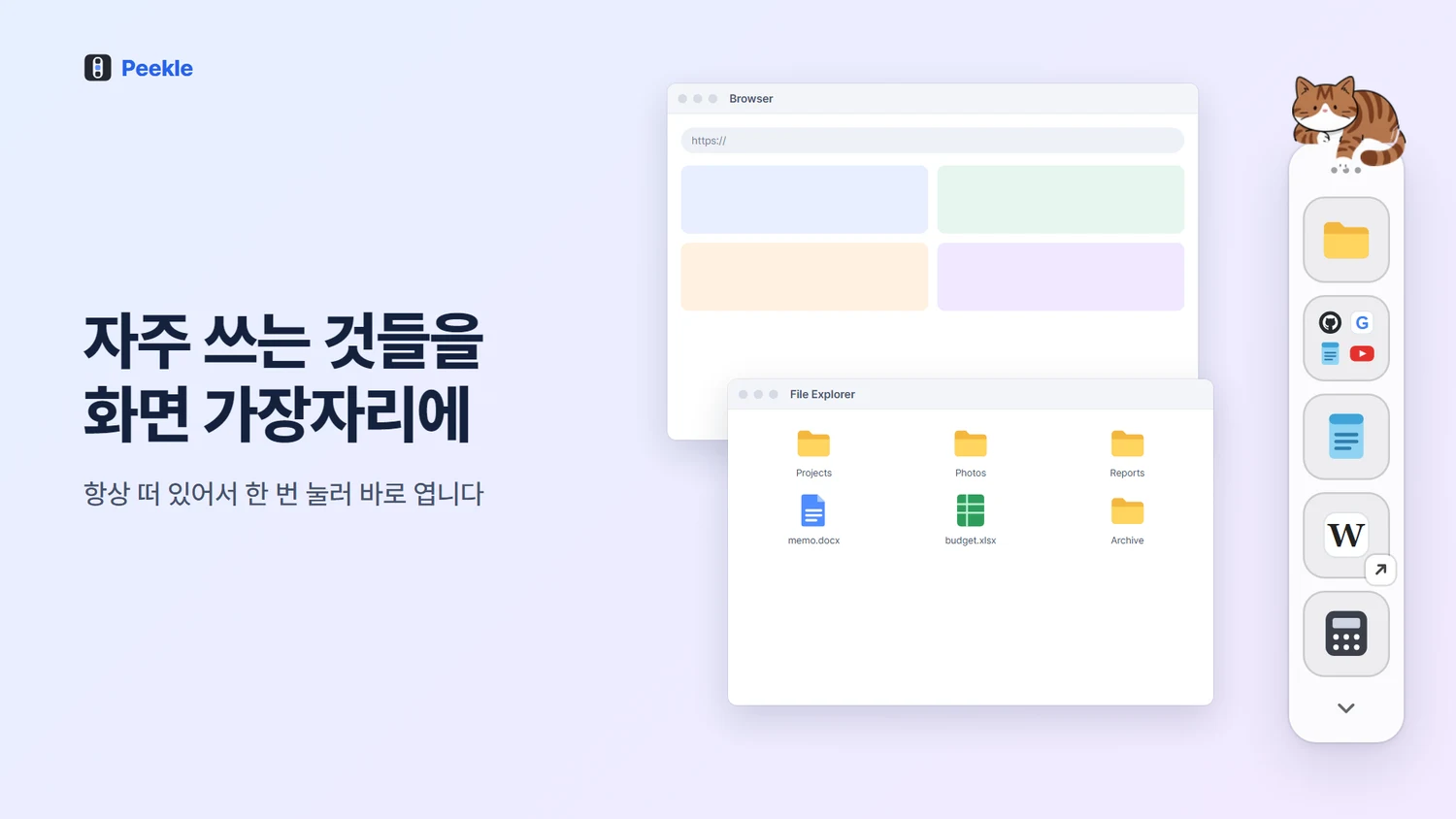
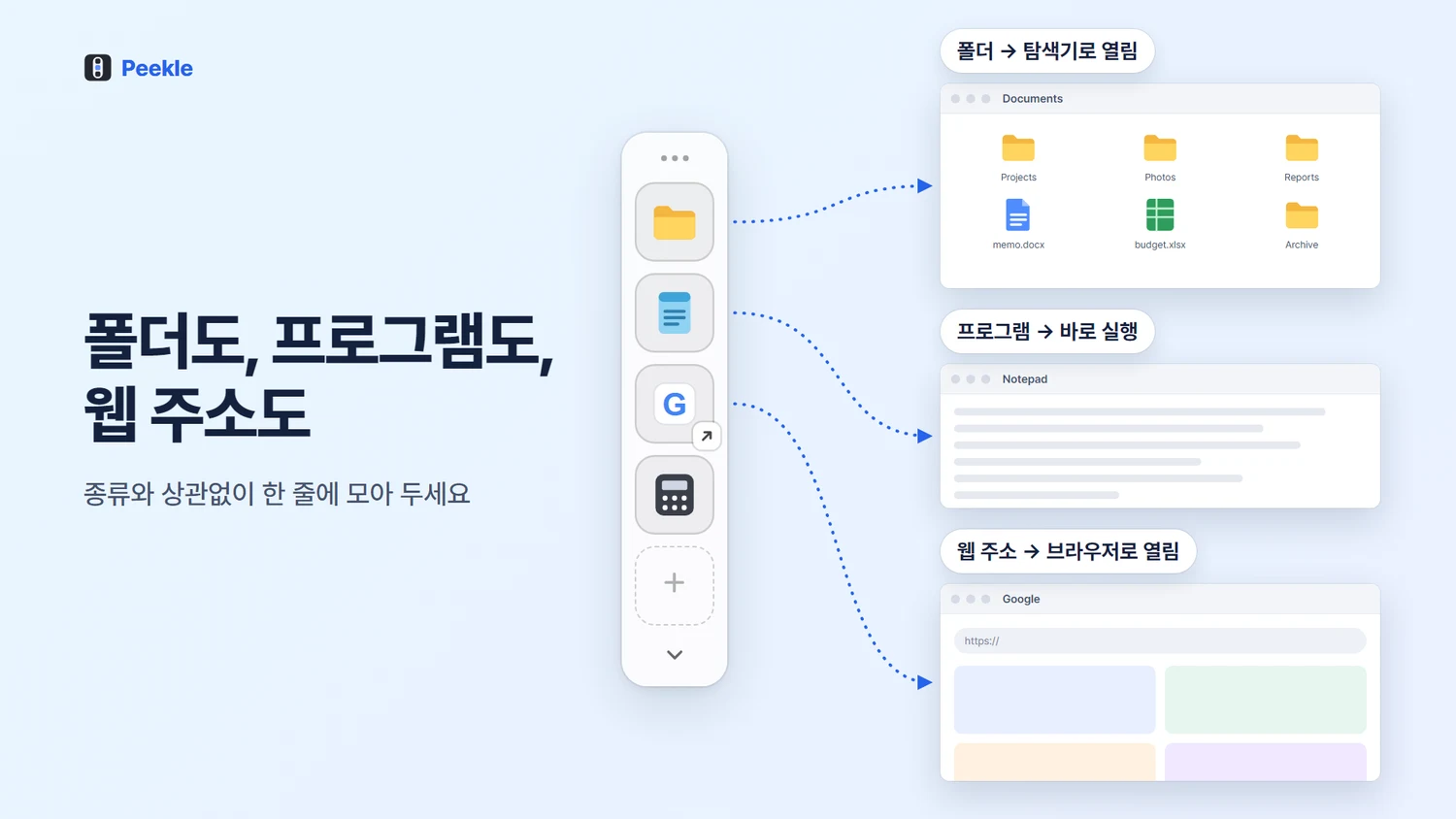
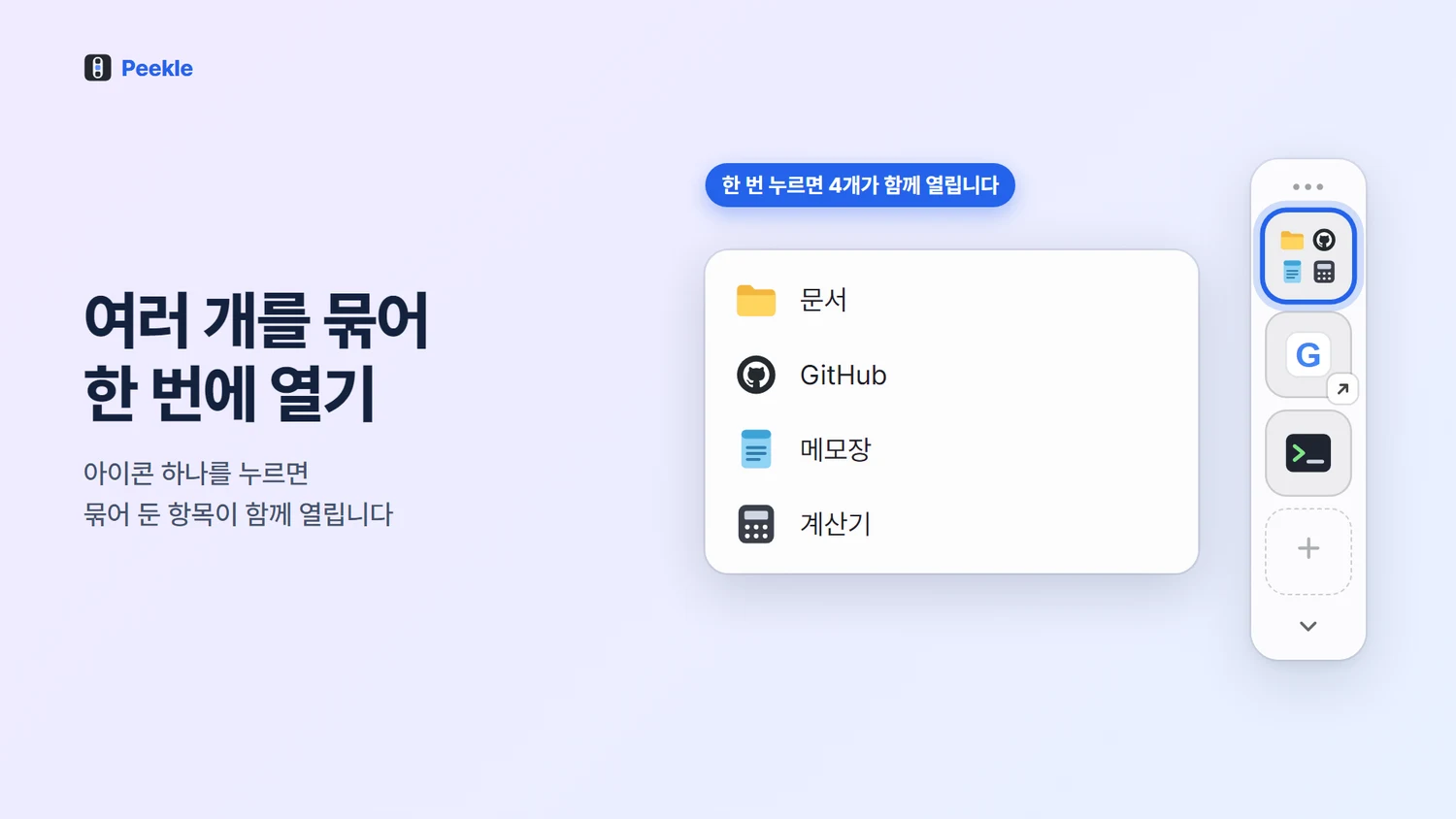
화면 가장자리에 웹 주소, 프로그램, 폴더를 최대 5개 모아 두고 한 번에 여는 위젯입니다. 윈도우와 맥에서 쓸 수 있습니다.
1 / 3
시스템 요구 사항
| Windows | Windows 10(1809 이후)·11, 64비트 |
|---|---|
| macOS | macOS 15(Sequoia)에서 확인했습니다. 유니버설 파일이라 Intel과 Apple 실리콘 맥 모두에서 열립니다. |
| 파일 크기 | Windows 설치 파일 약 1.7MB, macOS 약 4.5MB |
설치와 삭제
Windows
Microsoft Store에서 받으면 가장 쉽습니다. 받기를 누르면 설치가 끝납니다. 스토어를 쓰지 않을 때는 설치 파일로 설치합니다.
- 받은 설치 파일(
…_x64-setup.exe)을 두 번 눌러 실행합니다. - "Windows의 PC 보호" 창이 뜨면 추가 정보를 누르고 실행을 누릅니다. 개인이 만든 프로그램이라 서명이 없어서 나오는 안내입니다.
- 설치가 끝나면 화면 오른쪽 가장자리에 Peekle이 나타납니다. 관리자 권한은 필요 없습니다.
맥
- 받은
.dmg파일을 열고, 앱을 응용 프로그램 폴더로 끌어다 놓습니다. - 처음 열 때 "확인되지 않은 개발자" 안내가 뜨면 취소를 누릅니다. 애플 개발자 서명을 하지 않은 앱이라 나오는 안내입니다.
- 응용 프로그램의 Peekle을 Control 키를 누른 채 클릭하고 열기를 누릅니다. 뜨는 창에서 한 번 더 열기를 누릅니다.
- "손상되었습니다"라고 나오거나 열기가 보이지 않으면 시스템 설정 → 개인정보 보호 및 보안에서 그래도 열기를 누릅니다.
한 번 열고 나면 그 뒤로는 안내 없이 열립니다. 맥은 처음에 Safari 탭과 Finder 폴더를 읽어도 되는지 묻습니다. 허용하지 않아도 나머지 기능은 그대로 쓸 수 있습니다.
삭제
Windows는 설정 → 앱 → 설치된 앱에서, 맥은 응용 프로그램 폴더에서 Peekle을 지웁니다. 설정 파일까지 지우려면 아래 폴더도 지웁니다.
- Windows:
%APPDATA%\app.peekwidget - 맥:
~/Library/Application Support/app.peekwidget
개인정보는 수집하지 않습니다
넣어 둔 주소와 사용 기록은 이 컴퓨터 밖으로 보내지 않습니다. 계정이 없고 설정은 컴퓨터 안에만 저장됩니다. 인터넷을 쓰는 경우는 두 가지입니다.
- 웹 주소를 넣을 때 그 사이트의 아이콘을 가져옵니다. 사이트에서 찾지 못하면 구글의 아이콘 서비스에 요청하고, 이때 사이트 이름(도메인)과 이 컴퓨터의 IP 주소가 그 사이트와 구글에 전달됩니다. "지금 열어 둔 것에서 넣기" 목록에 브라우저 탭이 보일 때도 같습니다. 고르지 않은 탭도 포함됩니다.
- 설치 파일로 설치한 판은 새 판이 나왔는지 GitHub에서 확인합니다. 접속할 때 기본으로 담기는 정보 말고 보내는 것은 없습니다. 스토어판은 스토어가 업데이트를 맡아서 이 확인을 하지 않습니다.
자세한 내용은 개인정보 처리방침에 있습니다.
문제가 있으면 GitHub Issues에 남겨 주세요. 개인이 만든 프로그램이라 답이 늦을 수 있습니다. 만든 과정은 Peekle 프로젝트 소개에 있습니다.